


还在为Excel里重复枯燥的筛选录入抓狂吗?选完“部门”,再滚鼠标从几百行里找对应员工——这种低效操作早该淘汰了!

今天直接甩给你一套“一劳永逸”的解决方案:利用 INDIRECT函数+名称定义 ,制作动态二级联动下拉菜单。只需点击一级,二级选项自动精准匹配,实现“选择即录入”,彻底杜绝手误,让数据处理速度飙升。以下是全网最全、最深度的实操指南,从原理到避坑,步步图解,保证看完就能上手!
一、 不止于技巧:搞懂核心机制才能真正驾驭
1. 底层逻辑拆解
二级联动菜单的本质是 “通过文本匹配触发动态引用”。简单来说:
名称定义:给某个数据区域起个“别名”(如将B2:B4命名为“销售部”)。 INDIRECT函数:它不是一个普通函数,而是一个 “文本转引用翻译器” 。当你输入=INDIRECT("销售部"),它不会输出“销售部”这三个字,而是找到名为“销售部”的区域,并返回该区域的内容。 数据验证(序列):限制单元格只能从指定序列中选择,结合INDIRECT,序列来源就“活”了。2. 数据源标准化:90%的错误源于此
请严格按此结构准备数据源(建议放在一个单独工作表,如数据源):
部门(一级)
销售部员工
技术部员工
行政部员工
销售部
张三
王工
李主任
技术部
李四
赵工
刘助理
行政部
王五
钱工
陈专员
关键细节:
一级选项(部门)必须与后续定义的名称一字不差。 二级列表建议使用单列垂直排列,避免多列导致引用混乱。 数据上方最好有标题行,但定义名称时不要包含标题。二、 三步极致操作流(图文思维导图式教程)
第一步:定义名称 —— 为数据贴上“智能标签”
选中销售部员工数据区域(例如数据源!$B$2:$B$4)。 公式选项卡 → 定义名称(或按快捷键Ctrl + F3直接打开名称管理器)。 在弹出的“新建名称”对话框中: 名称:输入销售部(必须与A2单元格的“销售部”完全一致)。 范围:默认为“工作簿”。 引用位置:检查是否为=数据源!$B$2:$B$4。 点击确定。 重复以上步骤,为技术部员工区域(C2:C4)定义名称技术部,为行政部员工区域(D2:D4)定义名称行政部。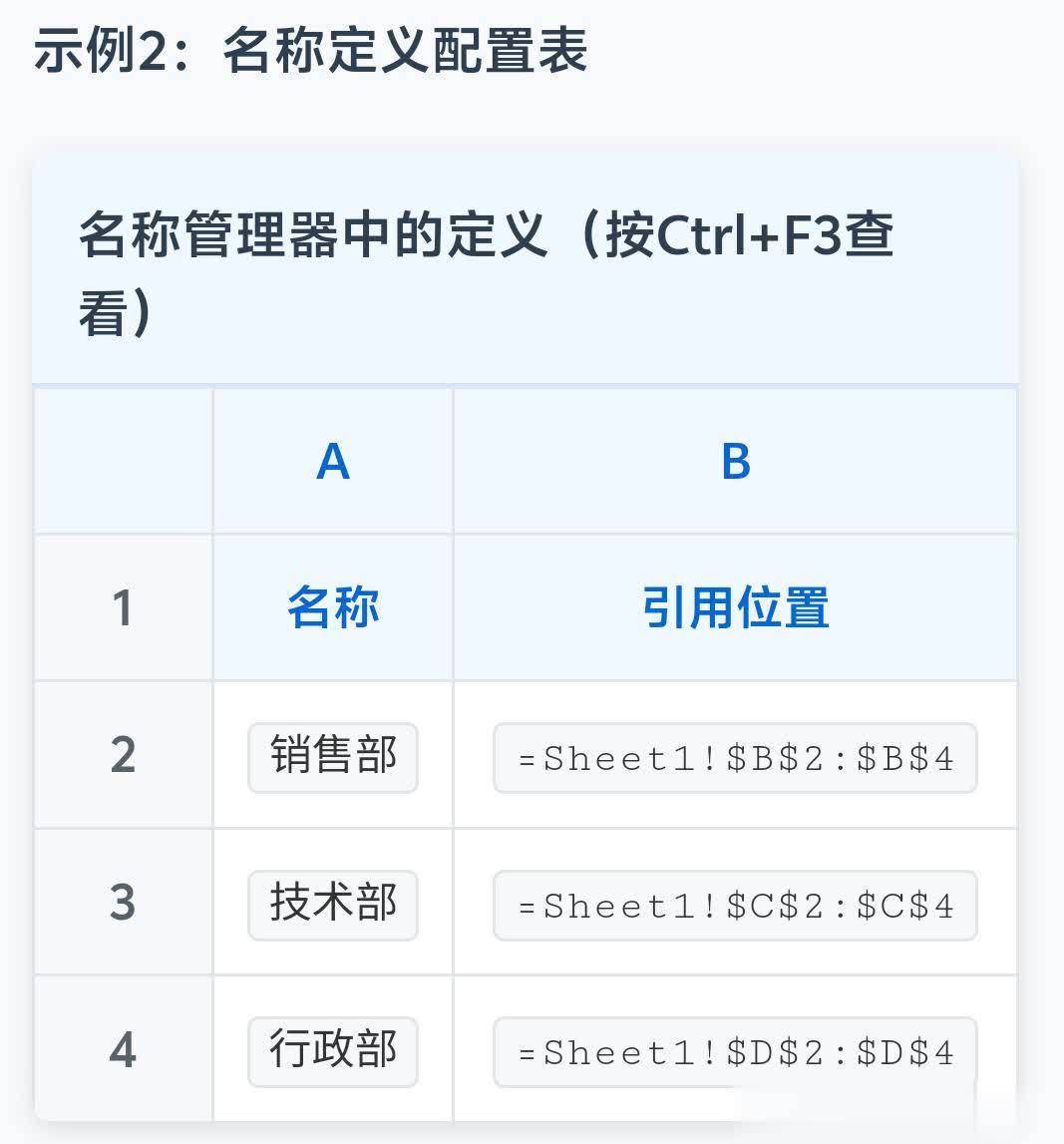
高效技巧:
可批量定义名称:先选中所有二级数据区域(包括多个列),使用“根据所选内容创建”(在“公式”选项卡下),勾选“首行”,但此方法要求一级标题必须在数据上方且对应准确。对于初学者,手动定义更可靠。 名称定义后,按F3键可在输入公式时快速插入名称。第二步:建立一级菜单 —— 设置“总控开关”
在需要设置菜单的工作表(如录入表),选中目标单元格(如A2)。 数据选项卡 → 数据验证。 在“设置”标签下: 允许:选择“序列”。 来源:点击折叠按钮,切换到数据源工作表,选中部门所在区域$A$2:$A$4。 确定后,A2单元格即出现下拉箭头,点击可选择部门。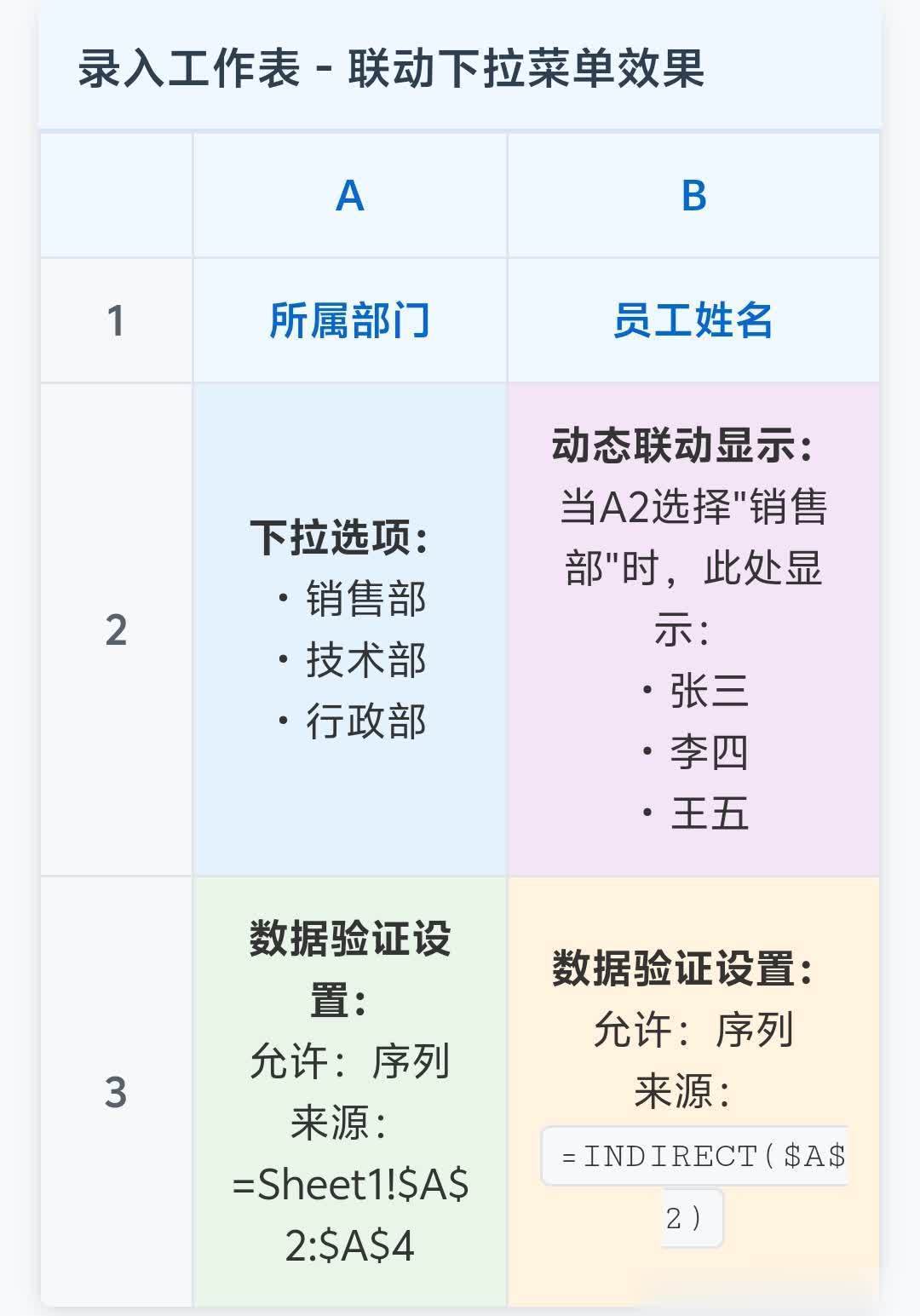
第三步:注入灵魂 —— 用INDIRECT激活二级动态菜单
选中二级菜单目标单元格(如B2)。 再次打开数据验证。 在“设置”标签下: 允许:序列。 来源:输入公式 =INDIRECT($A$2) 。(注意:这里的$A$2必须是第一步中设置一级菜单的单元格地址,且列绝对引用$确保公式拖动时列不变。) 点击确定,联动效果即刻生成!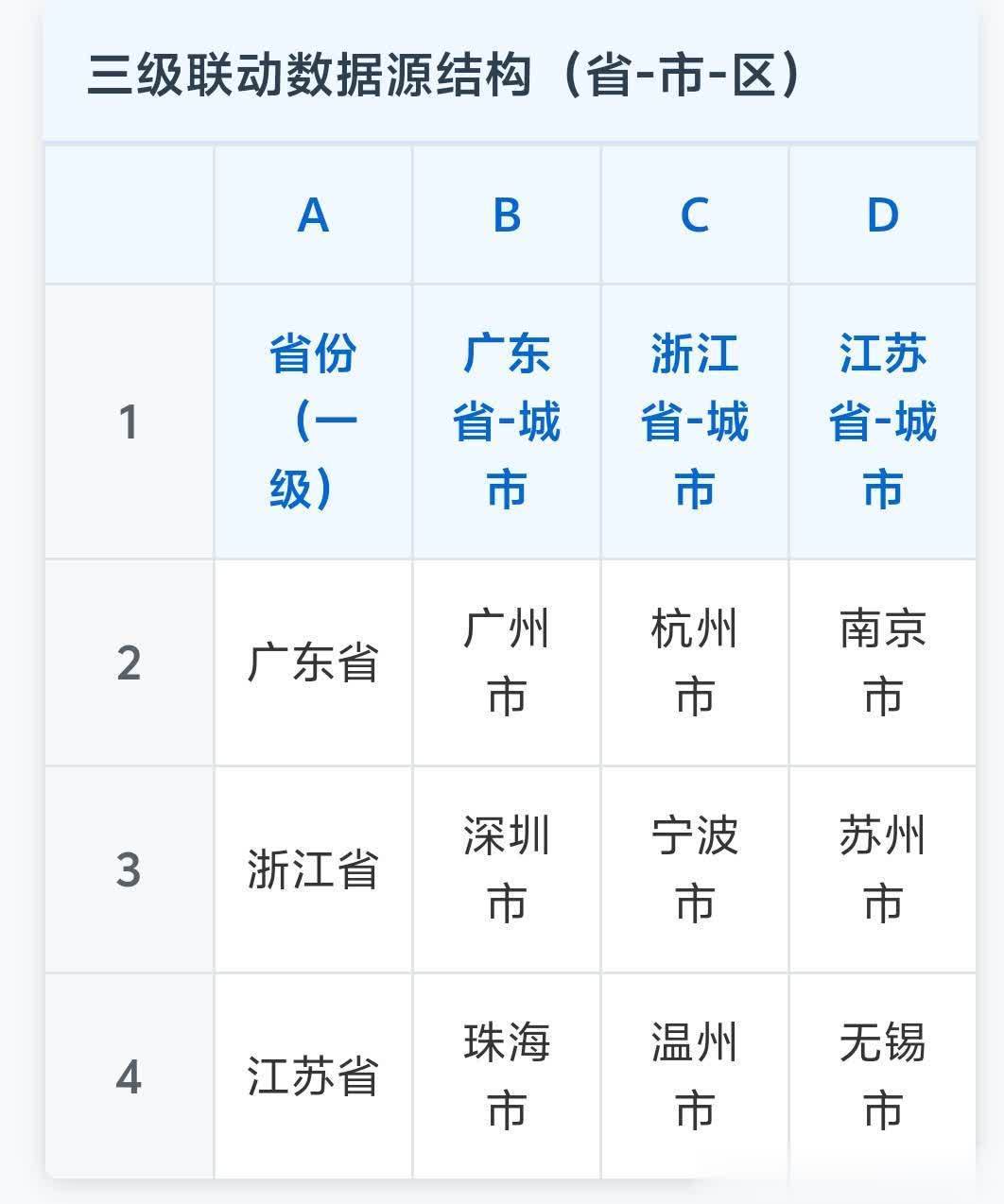
三、 原理深度透析与动态效果验证
INDIRECT函数在此处的完整执行链:
读取文本值:当你在A2选择“销售部”,A2单元格的实际值即为文本“销售部”。 翻译与查找:INDIRECT($A$2)执行,它将$A$2内的文本“销售部”,识别为指令:去查找本工作簿中名为“销售部”的已定义名称。 返回引用区域:找到该名称对应的实际区域数据源!$B$2:$B$4。 传递给数据验证:这个区域被作为序列来源,赋予B2单元格的下拉列表。效果验证:
选择A2为“销售部” → B2下拉列表显示:张三、李四、王五。 切换A2为“技术部” → B2下拉列表自动变为:王工、赵工、钱工。真正的“动态”体现:如果你在数据源的“销售部员工”列下新增“赵六”,只需将名称“销售部”的引用范围从$B$2:$B$4改为$B$2:$B$5,联动菜单会自动更新,无需修改数据验证设置。
四、 高手进阶:扩展应用与全面避坑手册
1. 多级联动(三级、四级)
方法完全通用。例如: 一级(省):A2,数据验证序列为省份列表。 二级(市):B2,数据验证公式为=INDIRECT($A$2)(需提前将各省份对应的城市区域定义为该省份的名称)。 三级(区):C2,数据验证公式为=INDIRECT($B$2)(需提前将各城市对应的区县区域定义为该城市的名称)。2. 数据源为动态范围(列表可能增减)
如果二级列表会频繁增删,建议使用表格(Table) 或OFFSET函数定义动态名称。 例如:将数据源转为超级表(Ctrl + T),然后定义名称时引用该表的列,如=数据源!表1[销售部员工],这样增删行后名称引用范围自动扩展。3. 常见错误排查清单
问题现象
可能原因及解决方案
二级菜单显示#REF!错误或为空
1. 名称与一级选项文本不匹配:检查名称管理器(Ctrl+F3)中的名称是否与A2单元格值完全一致(大小写、空格、特殊字符)。2. 名称引用范围错误:检查名称的引用位置是否正确指向数据区域。
二级下拉箭头不出现
1. 数据验证来源公式错误:检查公式是否为=INDIRECT($A$2),且$A$2地址正确。2. 单元格被保护或锁定:检查工作表是否处于保护状态。
切换一级菜单后,二级菜单内容不变
1. 未使用绝对引用:确保INDIRECT函数参数引用了一级菜单单元格的绝对地址(如$A$2)。2. 计算模式为手动:检查Excel选项→公式,计算选项是否为“自动”。
4. 美观与实用增强
下拉箭头始终显示:在“数据验证”的“输入信息”标签页,输入提示语,用户点击单元格就会显示提示。 输入错误时提醒:在“出错警告”标签页,设置自定义错误提示信息,如“请从下拉列表中选择,勿手动输入!”结语
掌握动态联动菜单,不仅是学会一个函数技巧,更是构建结构化、标准化数据录入体系的起点。它减少了人为错误,提升了协作数据的规范性。从今天起,告别重复筛选,拥抱智能录入。尝试在你的下一个报表中应用它,你将直观感受到效率的质变。
动手测试一下,你真的掌握了吗?请回答以下三题:
1. 在设置二级菜单的数据验证序列来源时,输入的公式为=INDIRECT(A2),但拖动填充柄向下复制时,下方单元格的二级菜单联动失效,最可能的原因是?
A. INDIRECT函数不支持填充。
B. A2未使用绝对引用(应为$A$2),导致公式向下复制时引用发生了相对变化。
C. 没有为下方的单元格重新定义名称。
2. 当一级菜单选择“技术部”时,二级菜单却显示了“销售部”的员工列表,应首先检查?
A. 检查数据验证的序列来源公式是否写错。
B. 检查名称管理器中,是否为“技术部”这个名称正确定义了引用区域。
C. 检查“技术部”三个字在数据源和一级菜单中是否有空格或全半角差异。
3. 如果“销售部”的员工名单未来会增加,希望二级联动菜单能自动包含新增人员,无需手动修改名称定义,最优方案是?
A. 将数据源中的“销售部员工”列转换为Excel表格(Table),然后定义名称时引用该表格列。
B. 预先定义一个足够大的范围,如$B$2:$B$100。
C. 每次新增员工后,手动修改名称的引用范围。
测试题答案:
B (未使用绝对引用$A$2,导致公式下拉后变成=INDIRECT(A3),引用目标错误。) C (联动依赖精确文本匹配,一级单元格的“技术部”与定义的名称“技术部”必须完全一致,常见的坑是存在不可见字符或空格。) A (使用表格(Table)后,其范围是动态的,基于表格列的定义名称会自动扩展,一劳永逸。)(完)
嘉正网提示:文章来自网络,不代表本站观点。